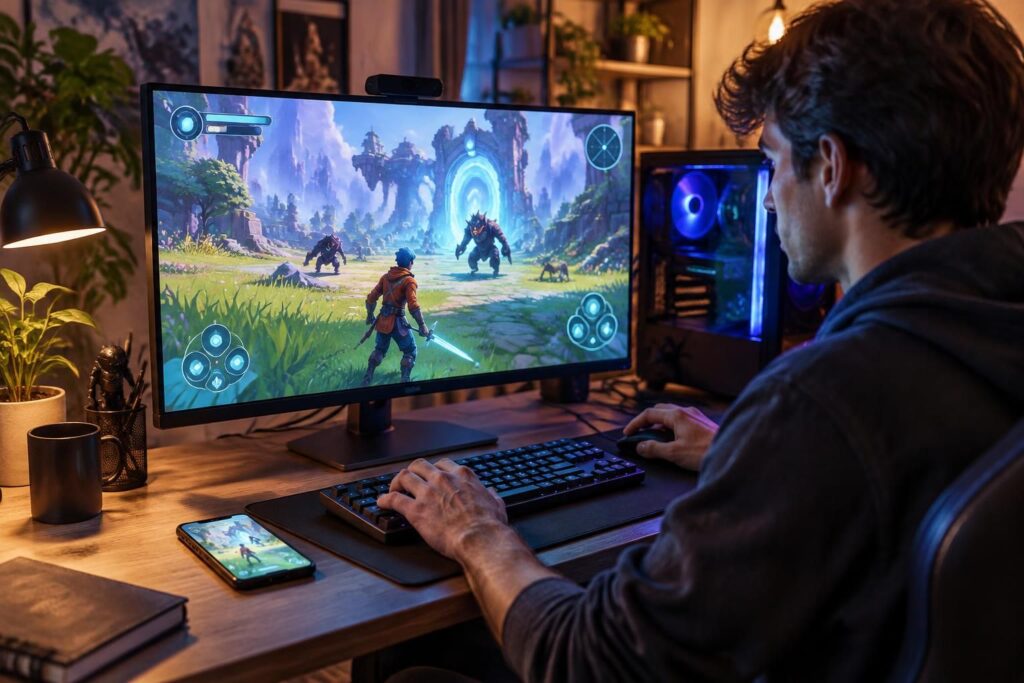
Jouer à Mo.co sur PC est possible, même si Supercell ne propose pas de version native pour ordinateur : un émulateur Android fait le relais. Grand écran, clavier, souris ou manette, la formule peut rendre les combats plus confortables — à condition de choisir une source sûre et de régler correctement sa machine.
Mo.co sur PC : l’essentiel à retenir
Un émulateur permet de retrouver le jeu mobile sur grand écran, sans installer de version PC non officielle. Voici les choix et réglages qui aident à démarrer dans de bonnes conditions.
- La solution disponible : utiliser un émulateur Android plutôt qu’un installateur PC douteux.
- Les outils à comparer : BlueStacks, MEmu et LDPlayer selon votre matériel.
- Le réglage à anticiper : activer la virtualisation et réserver assez de mémoire.
- La progression à préserver : connecter le compte habituel et éviter les APK inconnues.
Ce guide vous aide à préparer une installation propre et une session plus confortable.
Mo.co sur PC : quelle solution pour jouer sur ordinateur ?
Mo.co est conçu pour les appareils mobiles et ne dispose pas d’une version PC native annoncée par Supercell. Pour jouer à ce jeu mobile sur ordinateur, la solution consiste à passer par un émulateur Android, qui reproduit un environnement mobile sur le PC.
Cette méthode permet de profiter d’un écran plus grand et de garder, par exemple, un guide ou une messagerie ouverts à côté du jeu. Elle ne garantit toutefois pas la même fluidité sur toutes les machines : les performances dépendent du PC, de l’émulateur et des mises à jour du jeu.
Émulateur Android : les options à comparer
BlueStacks, MEmu et LDPlayer figurent parmi les émulateurs souvent utilisés pour lancer des jeux Android sur Windows. Le plus adapté dépend de votre configuration et de vos périphériques : une solution simple à paramétrer n’est pas forcément la plus légère sur un PC ancien.
| Émulateur | Atout à considérer | À vérifier avant de choisir |
|---|---|---|
| BlueStacks | Interface connue et nombreux réglages de commandes | Consommation de ressources selon la version et le PC |
| MEmu | Options de configuration et gestion de plusieurs instances | Compatibilité de la manette avec la version installée |
| LDPlayer | Réglages orientés vers les jeux Android | Fonctionnement sur votre système et disponibilité du jeu |
Commencez par un seul émulateur, téléchargé depuis son site officiel, puis testez le jeu avant d’ajouter des réglages. Si Mo.co n’apparaît pas dans le Play Store intégré, vérifiez la disponibilité régionale et l’état de votre compte plutôt que de chercher un fichier d’installation ailleurs.
Installer Mo.co sur ordinateur : le guide d’installation
Pour installer Mo.co sur ordinateur, il faut d’abord préparer l’émulateur, puis rechercher le jeu dans le magasin d’applications intégré. Une méthode étape par étape réduit les risques d’erreur et évite les installateurs tiers qui promettent une version PC inexistante.
- Vérifiez votre système. Assurez-vous que Windows et les pilotes sont à jour, puis libérez suffisamment d’espace disque.
- Activez la virtualisation si nécessaire. Dans le BIOS ou l’UEFI, l’option peut s’appeler Intel VT-x ou AMD-V. Son emplacement varie selon le fabricant de l’ordinateur.
- Téléchargez un émulateur depuis son site officiel. Installez-le avec l’assistant fourni, puis laissez-le terminer la configuration Android.
- Ouvrez le Play Store intégré. Connectez un compte Google et recherchez Mo.co. La disponibilité peut dépendre du compte et de la région.
- Lancez le jeu et connectez votre compte. Si la synchronisation est proposée, utilisez les identifiants associés à votre progression habituelle.
Ne téléchargez pas Mo.co sous forme d’APK depuis un site inconnu : le fichier peut être modifié ou contenir un logiciel indésirable. En cas de doute, revenez au magasin intégré à l’émulateur et aux canaux officiels du jeu.
Configuration requise pour une session plus fluide
Les émulateurs et leurs versions n’ont pas tous les mêmes besoins. Le tableau ci-dessous donne des repères pratiques, pas une configuration officielle publiée pour Mo.co : les performances réelles varient selon le processeur, la mémoire et les applications ouvertes.
| Élément | Repère de départ | Confort recommandé |
|---|---|---|
| Mémoire vive | 4 Go pour l’émulateur, si le système le permet | 8 Go ou plus sur le PC, avec une allocation adaptée |
| Processeur | Processeur compatible avec l’émulateur | Plusieurs cœurs disponibles et virtualisation activée |
| Espace disque | Quelques gigaoctets libres | Environ 10 Go disponibles pour garder de la marge |
| Affichage | Résolution réduite si le jeu saccade | 1920 × 1080 si la machine reste fluide |
| Graphismes | Rendu adapté aux capacités du PC | Accélération matérielle si elle est stable |
Si le jeu ralentit, baissez d’abord la résolution et fermez les applications gourmandes, plutôt que d’allouer toute la mémoire à l’émulateur. Sur une machine modeste, une image un peu moins détaillée vaut souvent mieux qu’un combat haché.
Jouer à Mo.co sur PC avec les commandes clavier et souris
La plupart des émulateurs proposent un outil de mappage des touches : il associe les actions tactiles à des touches du clavier ou à des boutons de souris. Un schéma courant consiste à déplacer le personnage avec WASD, à attribuer les compétences à des touches faciles d’accès et à réserver une touche aux menus.
Chaque joueur peut ensuite ajuster les commandes selon son habitude. Prenez quelques minutes dans une zone calme pour tester les déplacements et les compétences : un réglage confortable évite les erreurs quand l’écran se remplit d’ennemis.
- Déplacements : WASD ou les touches directionnelles, selon vos préférences.
- Compétences : touches proches de la main gauche, faciles à retenir.
- Menus et inventaire : touches dédiées qui ne gênent pas les déplacements.
- Souris : clics associés aux actions tactiles prises en charge par le jeu.
Une manette peut aussi fonctionner, mais la compatibilité dépend de l’émulateur, du modèle et des options disponibles dans le jeu. Testez-la dans les paramètres avant une partie en équipe ; une connexion filaire peut réduire les interruptions liées au sans-fil.
Progression, multijoueur et problèmes de compatibilité
Pour retrouver sa progression sur plusieurs appareils, la connexion au compte associé au jeu est essentielle. Avant de changer de support, vérifiez que votre compte est bien lié et que la synchronisation a abouti : ne partez pas du principe qu’une sauvegarde locale sera automatiquement transférée.
Les parties sur émulateur peuvent rencontrer des problèmes de compatibilité après une mise à jour du jeu ou de l’émulateur. Si Mo.co ne démarre plus, commencez par redémarrer l’émulateur, installer les mises à jour officielles et vérifier les paramètres graphiques. Évitez de modifier les fichiers du jeu : cela peut compromettre le compte ou le fonctionnement de l’application.
Pour les sessions multijoueurs, une connexion Internet stable compte autant que la puissance du PC. Fermer les téléchargements en arrière-plan et privilégier une connexion filaire peut aider lorsque les combats deviennent chargés.
Questions pratiques avant de lancer Mo.co sur PC
Mo.co possède-t-il une version PC officielle ?
Mo.co est un jeu mobile et aucune version PC native n’est annoncée dans les informations fournies. Sur ordinateur, le recours à un émulateur Android constitue la solution utilisée pour lancer l’application.
Quel émulateur choisir pour débuter ?
BlueStacks, MEmu et LDPlayer sont des options à comparer. Téléchargez l’émulateur depuis son site officiel et choisissez selon les performances de votre PC, les commandes souhaitées et la compatibilité constatée.
Que faire si Mo.co n’apparaît pas dans le Play Store ?
Vérifiez la région, le compte utilisé et la disponibilité de l’application, puis consultez les canaux officiels du jeu. Évitez les APK provenant de sites tiers, qui peuvent être altérées ou dangereuses.
Peut-on utiliser une manette pour jouer à Mo.co sur ordinateur ?
Une manette peut être reconnue par certains émulateurs, mais la prise en charge varie selon le modèle et la configuration. Branchez-la et vérifiez les commandes dans les paramètres avant de commencer une partie.

Je suis Élise Vanel, journaliste divertissement installée à Lyon. Depuis dix ans, je raconte ce qui se passe derrière l’écran et la scène : les coulisses des émissions, les chansons qui marquent, les carrières qui décollent et les jeux qui rassemblent. Mon credo : sonder, estimer, décrypter — toujours avec des faits, jamais avec du vent.